先复制这一句
上一节你已经在自己电脑上打开了第一版网站。
现在不要先研究 Cloudflare,不要先找 GitHub,也不要上传 dist 或 build 文件夹。
直接把下面这段发给 Codex:
我已经能在本地打开这个网站了。
请带我把它发布成一个免费的公开网址。

要求:
1. 你先检查当前项目能不能构建;
2. 你检查有没有明显不该公开的文件;
3. 你来判断下一步该打开 GitHub、Cloudflare 还是其他页面;
4. 如果你能打开浏览器或 URL,请直接打开需要我操作的页面;
5. 如果页面需要登录、选择 Google 账号、授权或确认,请停下来等我操作;
6. 不要让我手动上传 dist、build 或其他构建文件夹;
7. 不要让我自己去网站里找入口;
8. 需要填写构建命令、输出目录、仓库名、项目名时,请你给出具体值;
9. 发布成功后,告诉我应该检查哪个公开网址。

我不是程序员。
每一步只告诉我现在要做什么,不要一次讲完整技术背景。
这一段是本节最重要的内容。读者先复制它,后面只是遇到不同页面时的补充文案。
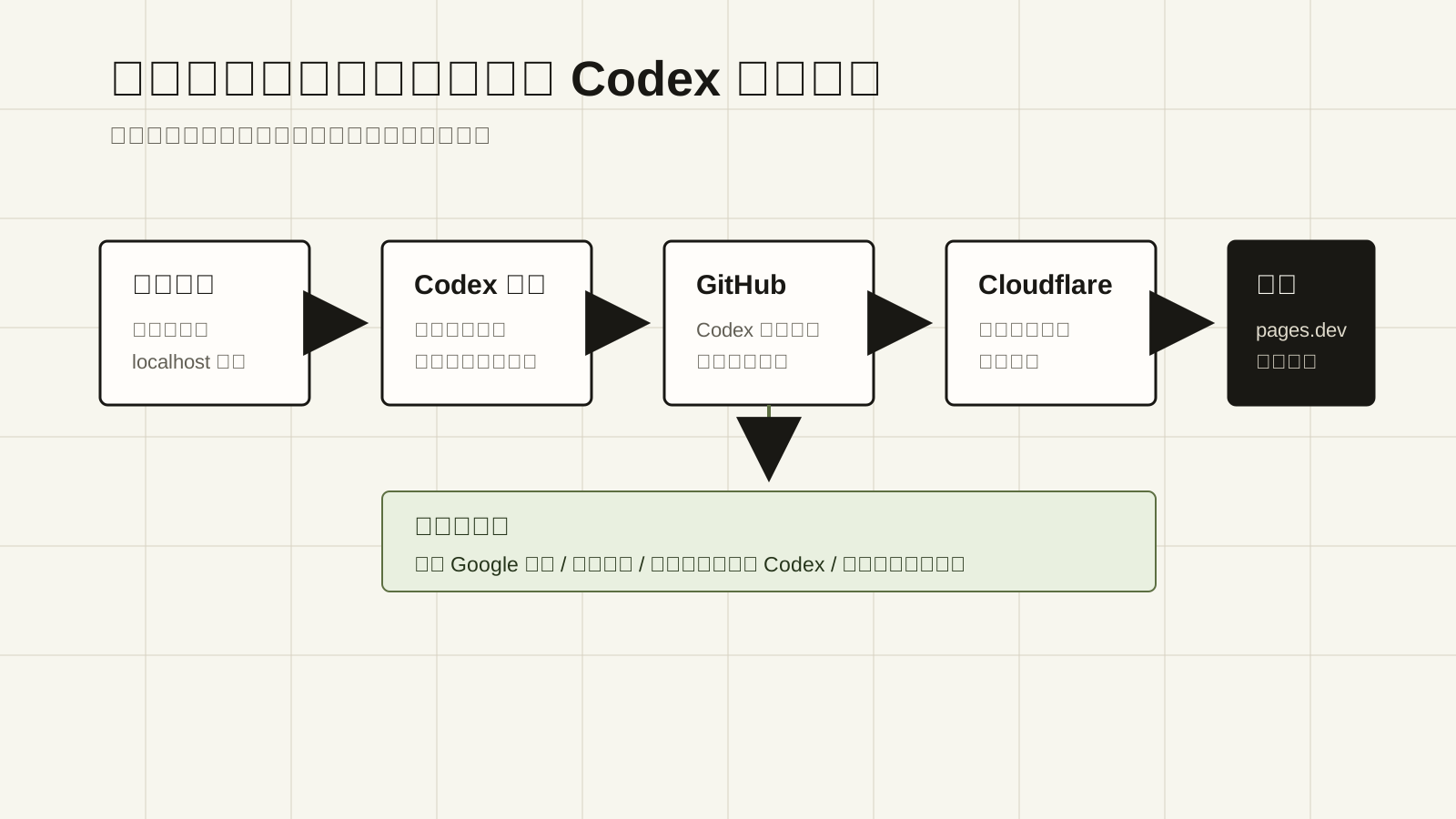
你不是拿地图的人
这一关里,Codex 应该是带路的人。
流程应该像这样:
你:我要发布。
Codex:我先检查项目。
Codex:我打开下一步需要的网页。
你:选择账号或确认授权。
Codex:继续处理仓库、构建和部署。
你:拿到 pages.dev 免费网址。
你真正要做的事很少:
- 选择一个 Google 账号或已有账号;
- 看清楚授权对象是不是 GitHub / Cloudflare 相关页面;
- 页面让你确认时,点确认;
- 页面让你填东西时,把页面内容交给 Codex 判断。
不要自己在网站里到处找入口。找入口这件事,应该交给 Codex。
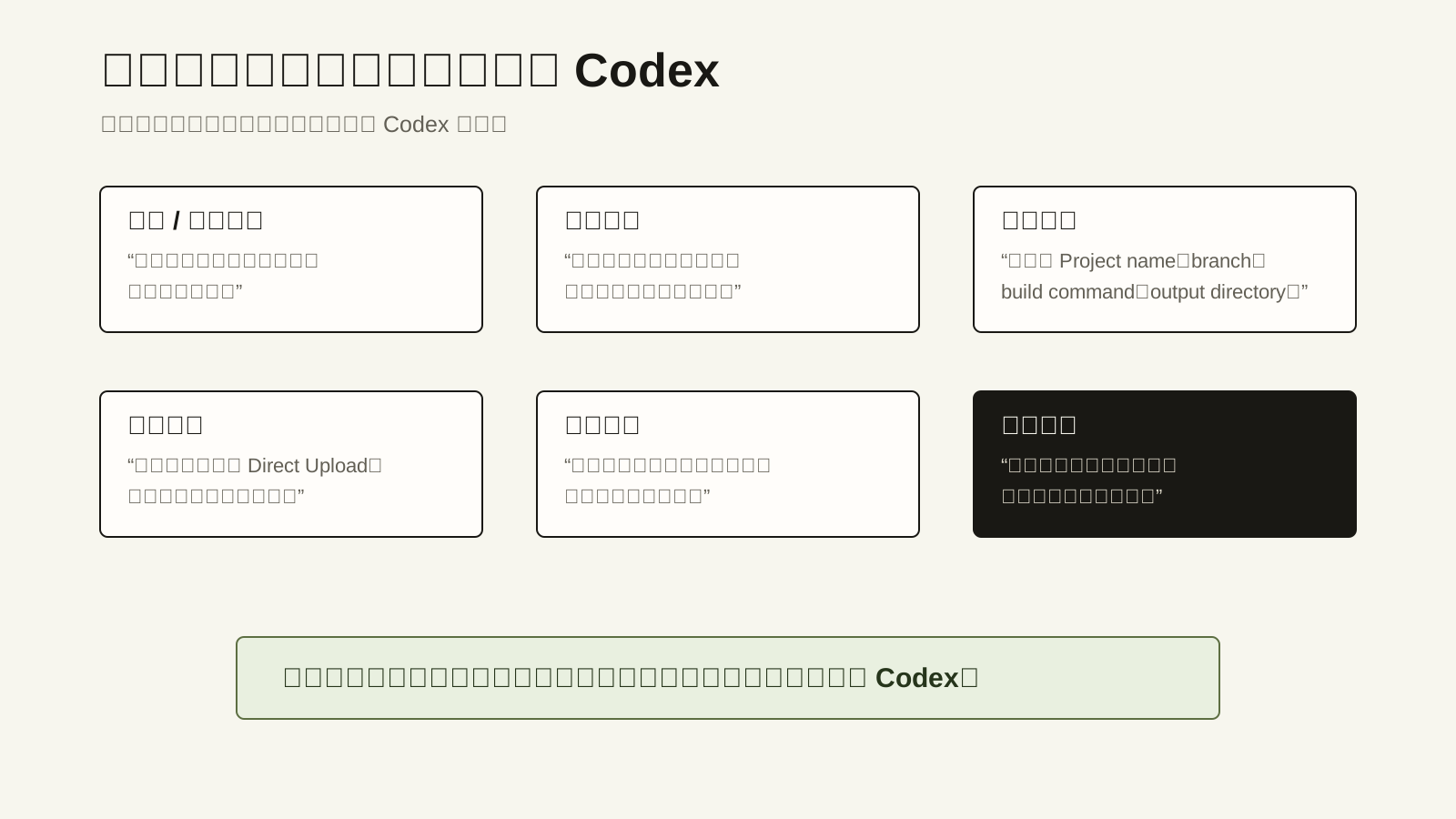
如果 Codex 说要先检查项目
这是正常的。让它做。
你可以回复:
可以,请你先检查项目。

请只检查当前目录:
- 能否本地构建;
- 是否有 .gitignore;
- 是否有不该公开的文件;
- 如果要发布到 Cloudflare Pages,构建命令和输出目录是什么。

检查完以后,请告诉我下一步需要我在哪个网页上确认。
这一步不是让你学命令。你只需要知道:Codex 在确认这个网站能不能安全发布。
如果 Codex 打开了账号页面
你可能会看到 GitHub、Cloudflare 或 Google 登录页面。
不用慌。这里不是让你研究平台。你只需要完成账号选择。
如果页面已经显示你的 Google 账号,选择你准备建站用的那个账号。
完成后回到 Codex,复制这句:
我已经完成账号登录或选择。
请继续下一步。
如果接下来需要授权,请告诉我应该重点看哪两个信息。
重点看两个信息:
- 现在是谁要访问你的账号;
- 它要访问哪个仓库或项目。
看不懂页面时,不要硬点。把截图或页面文字发给 Codex。
我现在看到一个登录或授权页面,但不确定能不能点。
请根据这个页面内容告诉我:
1. 这是哪个网站;
2. 它想让我授权什么;
3. 我应该点哪个按钮;
4. 有没有明显风险。
如果页面要求授权
授权页面常见的意思是:Cloudflare 想读取 GitHub 里的那个网站仓库,用来部署。
你不需要理解所有权限。先让 Codex 帮你看。
复制这句:
页面现在要求授权。
请帮我确认:
1. 授权对象是不是 GitHub、Cloudflare 或两者之间的连接;
2. 授权的仓库是不是当前这个个人网站;
3. 是否只需要授权这个网站仓库;
4. 我应该点哪个按钮继续。

如果这个授权范围太大,请提醒我停下来。
如果 Codex 说可以继续,你再点确认。
如果页面要求填写项目设置
Cloudflare Pages 可能会让你填这些东西:
Project name
Production branch
Build command
Build output directory
不要自己猜。
把页面字段发给 Codex:
Cloudflare Pages 现在让我填写这些内容:
- Project name
- Production branch
- Build command
- Build output directory

请根据当前项目告诉我每一项应该填什么。
如果你能直接帮我填写,请填完后停下来让我确认。
如果你不能直接填写,请给我一张逐项复制表。
你需要的是能复制的答案,不是长篇解释。
Codex 理想情况下应该给你类似这样的表:
Project name: my-personal-site
Production branch: main
Build command: npm run build
Build output directory: dist
不同项目的值可能不一样。让 Codex 根据当前项目判断。
如果你看到拖拽上传页面
如果页面让你拖文件夹、上传 dist、上传 build,先停。
复制这句:
我现在看到拖拽上传文件夹的页面。
这是不是走到了 Direct Upload?

我不想手动上传构建产物。
请带我回到 GitHub + Cloudflare Pages 授权部署路线。
请告诉我应该返回哪个页面,点哪个入口。
Direct Upload 不是不能用,但它不适合作为这套教程的默认路线。普通人更适合让 Codex 处理仓库和部署连接。
如果部署失败
页面可能出现红色错误。不要自己猜。
复制这句:
Cloudflare Pages 部署失败了。
我看到的错误是:
粘贴错误文字或截图内容

请先用普通人的话解释这是什么意思。
然后告诉我:
1. 是构建命令错了;
2. 是输出目录错了;
3. 是仓库或权限问题;
4. 还是项目文件需要修改。

请给我最小修复方案,不要重做整个网站。
很多失败只是构建命令、输出目录或权限没对上,不代表网站做坏了。
如果拿到了网址
Cloudflare 部署完成后,通常会给你一个地址:
https://your-project.pages.dev拿到以后,把它发给 Codex:
我拿到了这个公开网址:
粘贴网址

请帮我做上线后的检查清单。
重点检查:
1. 首页是否能打开;
2. 关于页是否能打开;
3. 作品或文章列表是否能打开;
4. 联系方式有没有写错;
5. 手机上是否能读;
6. 页面里有没有住址、身份证、孩子学校、合同、客户后台截图等不该公开的信息。
然后你自己用手机打开一次。最好用移动网络,不要只连同一个 Wi-Fi。
这一关怎样算完成
完成标准很简单:
- 你有一个免费的
pages.dev公开网址; - 手机能打开;
- 主要页面能打开;
- GitHub 和 Cloudflare Pages 已经连上;
- 以后更新不需要你手动上传文件夹;
- 页面里没有明显私人信息。
到这里,你已经不只是“在电脑里做了一个网页”。它真的在网上了。
下一步才是域名:第四步:想更像自己,再绑定域名。
参考
全平台公开链接