一句判断
你不需要所有工具,只需要一套能稳定干活的组合。
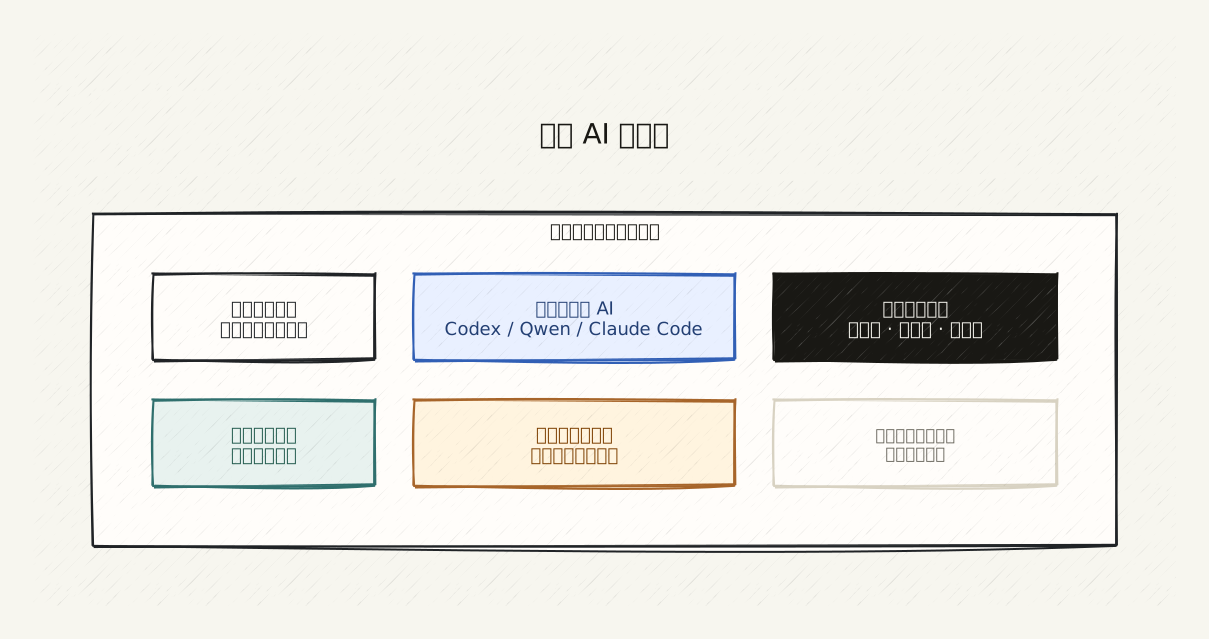
最小配置的五个要素
1. 一台稳定电脑
不需要高配,不需要玩游戏。Chromebook 以外、能跑浏览器的电脑都可以。
关键: 每天用的这台电脑,是你的固定工作环境。文件在这里,Codex 在这里,结果也在这里。
2. 一个项目目录
所有正在做的项目,每个有一个独立的文件夹。
习惯: 不要把文件存在桌面或”下载”文件夹。每次做一件事之前,先确认是在正确的项目目录里。
我的项目目录结构示例:
/
├── my-site/          ← 个人网站项目
├── my-resume/        ← 简历项目
├── article-draft/    ← 文章草稿
└── research-notes/   ← 调研笔记
3. 一个命令行 AI 工具
推荐: Codex(OpenAI 官方 CLI)
为什么不是 App 或网页版: App 和网页版不知道你电脑里有什么。CLI 能读你的目录、改你的文件、运行你需要的命令。
怎么装:
让 Codex 告诉我怎么在当前电脑上安装 Codex CLI。
我用的是 [你的操作系统,例如 macOS / Windows]。
4. 一个浏览器登录状态
登录你需要用到的网站:GitHub(如果用 Codex 建站)、Cloudflare(如果发布网站)、社交媒体账号(如果发布内容)。
习惯: Codex 会在需要时告诉你”请在浏览器里登录这个页面”。浏览器保持登录状态,就不用每次手动找入口。
5. 一套”先检查、再确认、最后验证”的习惯
这是最重要的一点。
| 步骤 | 做什么 |
|---|---|
| 先检查 | Codex 说要做什么,你让 Codex 先告诉你它打算怎么做 |
| 再确认 | 确认步骤看起来合理,你理解它在做什么 |
| 最后验证 | Codex 做完,你看结果,确认文件生成了、网站能打开了 |
连接个人网站系列
个人网站是普通人理解 AI 工作台的最好样例。
它包含:
- 文件(文字、图片、样式)
- 网站(本地预览、线上链接)
- 账号(GitHub、Cloudflare)
- 部署(发布到线上)
- 社交发布(分享链接)
如果你想用实际项目练习 AI 工作流,可以从这里开始:普通人的第一座个人网站
能复制的提示词
如果你想给每个新项目建立 AI 工作台配置:
我想在这个目录里建立一个 AI 工作台。

请帮我:
1. 确认当前目录适合做什么项目
2. 告诉我 Codex 能在里面做什么
3. 建议一个项目结构(文件放哪里)
4. 告诉我第一次启动后,我应该做的第一件事是什么
这一篇怎样算读完
你不需要记住所有配置细节。
读完这一篇,只要做到一件事就够了:
确认你现在有一个项目目录(哪怕是一个空文件夹),能打开终端,能启动 Codex。
如果你做到了——你的 AI 工作台已经建好了。
下一步从这里开始:普通人的 AI 名词表(长期维护),作为系列附录长期参考。
Hint:工作台不需要一步到位。先有一个能用的,再慢慢加东西。例如先用 Codex 建了一个网站,再加一个笔记工具管理提示词,再加一个浏览器书签管理账号——这些都是工作台的一部分。
全平台公开链接